Confira as novidades Winker lançadas em dezembro! No Winker App, o módulo Sorteios agora permite configurar que o resultado final tenha mais de um ganhador. Já no Winker Access, a ordem de exibição de câmeras pode ser personalizada, de acordo com as preferências do condomínio. Também há novidades no Winker Flow, como o envio automático de notificações por automação ao responsável pela tarefa.
WINKER APP
Otimização do Relatório de Cadastros Alterados
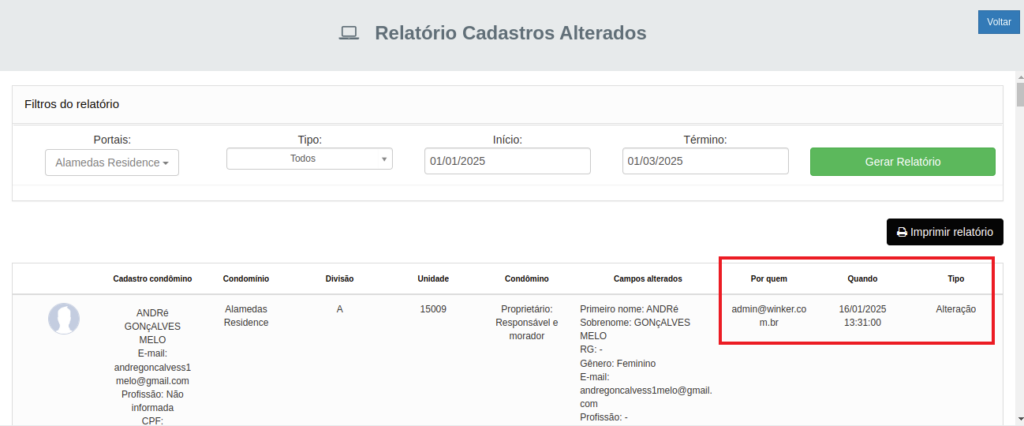
Três novas colunas foram adicionadas ao Relatório de Cadastros Alterados, a fim de reorganizar informações essenciais e tornar mais ágil a conferência sobre quem realiza a ação, quando ocorreu e qual foi o tipo de operação.
Quais são os benefícios e o que mudou?
→ Maior transparência, com todos os detalhes sobre cada ação realizada.
→ Rastreabilidade completa, com dados que agilizam auditorias e análises históricas.
→ Eficiência, pois é mais simples interpretar o relatório com informações explícitas.
Como funciona?
O relatório agora conta com três novas colunas:
→ “Por quem”: identifica o usuário responsável pela criação ou alteração;
→ “Quando”: apresenta data e hora da modificação de forma individual;
→ “Tipo”: classifica a ação como “Novo cadastro” ou “Alteração”.
Sorteios com mais de um ganhador
O módulo Sorteios agora permite configurar que o resultado final tenha mais de um ganhador, o que flexibiliza as opções disponíveis e atende cenários que exigem múltiplos sorteados.
Quais são os benefícios e o que mudou?
→ Praticidade, sem necessidade de repetir sorteios manuais.
→ Organização e visualização aprimoradas, especialmente em sorteios com mais de um ganhador.
Como funciona?
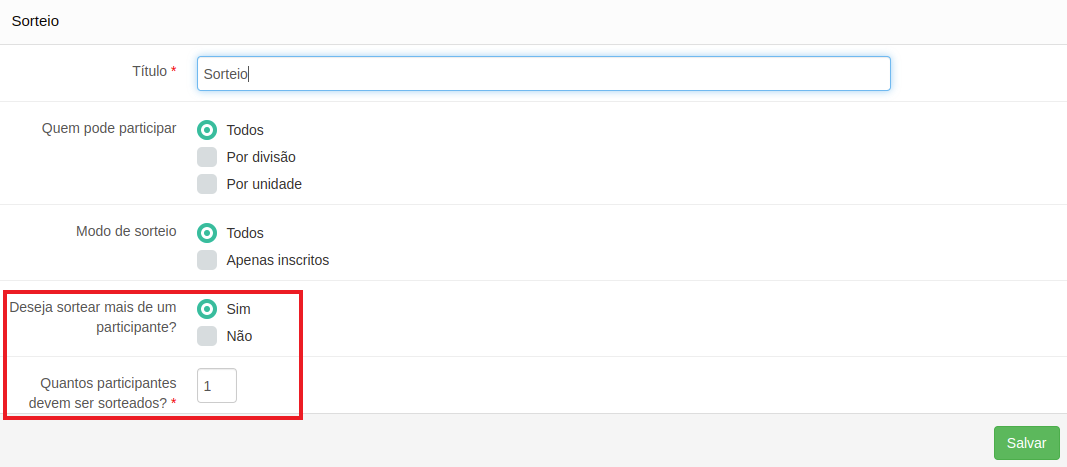
Durante o cadastro de um novo sorteio, há uma nova configuração que permite o resultado final com mais de um ganhador.
Ao habilitar a opção “Deseja sortear mais de um participante?”, o sistema exibe o campo “Quantos participantes devem ser sorteados?”, permitindo inserir a quantidade desejada, com mínimo de 1.
O processo de criação permanece simples e tem a mesma dinâmica já conhecida.
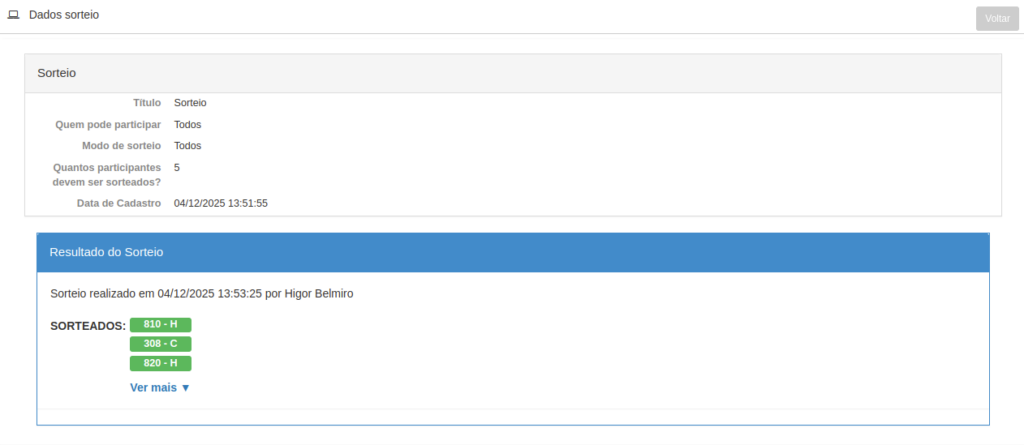
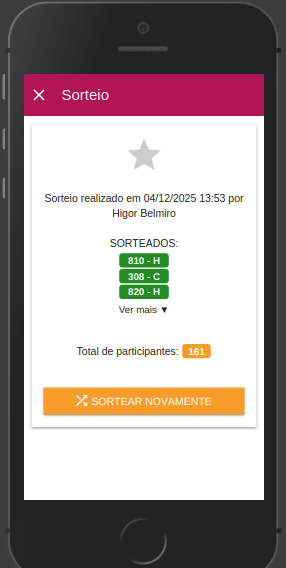
Ao realizar o sorteio, o sistema agora apresenta cada unidade sorteada individualmente, respeitando o número configurado de vencedores.
A exibição segue o padrão atual, mas também lista todos os ganhadores de maneira clara e organizada, garantindo entendimento imediato do resultado.
No sistema web, o resultado aparece conforme a imagem abaixo.
No aplicativo, o formato de exibição também traz os detalhes do sorteio.
Melhorias na exibição de títulos em assembleias
A experiência de leitura de títulos em assembleias foi aprimorada para garantir que mesmo nomenclaturas extensas sejam exibidas de forma clara, organizada e consistente em todos os pontos do sistema.
Quais são os benefícios e o que mudou?
→ Responsividade: visualização clara e completa do texto, em todas as telas do sistema.
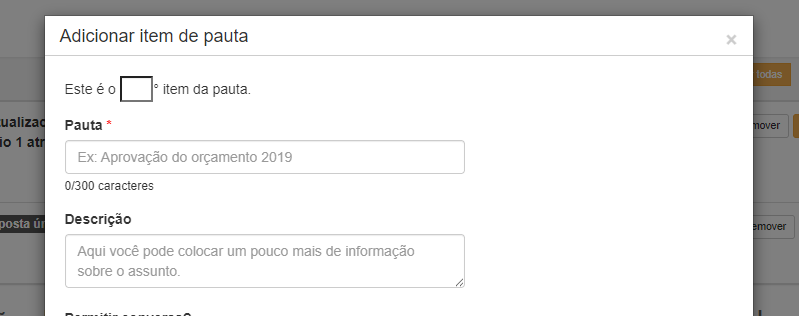
→ Orientação proativa: sempre que o usuário digita o título, há um contador de caracteres automático, além de um alerta quando o limite é excedido.
Como funciona?
As melhorias contemplam tanto ajustes estruturais, quanto de experiência, para garantir a leitura do título em todas as interfaces. Confira o que mudou:
→ permite títulos de até 300 caracteres;
→ um contador de caracteres é exibido durante a digitação do título;
→ há um feedback no salvamento, alertando quando o limite for excedido.
→ a exibição integral do texto está garantida nos locais adequados, eliminando cortes indevidos.
A seguir, confira quais telas receberam a melhoria.
Tela de item de pauta
Tela de item de votação

Aba de cadastro da assembleia
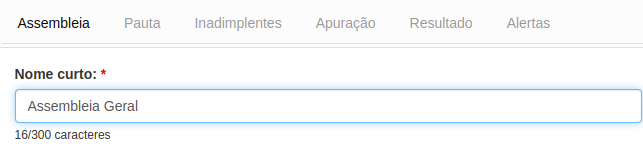
No sistema web
Também houve ajustes de exibição nas seguintes abas:
→ “Pauta”;
→ “Apuração”;
→ “Resultado”.
No aplicativo
Locais essenciais para apresentação completa dos textos também receberam ajustes no app:
→ Tela de “Votação”;
→ Tela de “Pauta”;
→ Tela de “Resultados após Publicação”.
Filtro de horário para reservas no módulo Portaria
No painel de reservas do módulo Portaria, agora é possível consultar reservas também por horário de uso do recurso.
Além de um filtro por data, o filtro por horário permite refinar ainda mais as buscas, garantindo que o sistema considere tanto reservas futuras, quanto aquelas que ainda estão em andamento no período definido.
Quais são os benefícios e o que mudou?
→ Precisão e refinamento na busca por reservas.
→ Visualização em tempo real das reservas ativas no momento consultado.
→ Redução de ruídos na lista, exibindo apenas o que é realmente relevante para o período.
→ Agilidade, com a possibilidade de visualizar reservas que já começaram e estão em andamento, mesmo após o horário definido.
Como funciona?
O novo filtro foi adicionado na seção “Reservas” do painel inicial do módulo Portaria.

Basta preencher o horário a partir do qual o usuário deseja pesquisar, para que a busca contemple:
→ reservas futuras dentro do horário selecionado;
→ reservas iniciadas antes do horário definido, mas ainda ativas no período;
Importante: não há exibição de reservas cujo horário já tenha terminado.
WINKER ACCESS
Captura de acesso facial simplificada
A mesma imagem que é capturada na tela inicial do módulo Portaria para foto de perfil agora pode ser utilizada para acesso facial. Além disso, um novo campo permite a captura de imagens de documentos, como CNH ou RG.
Outra novidade é a seleção de câmeras a serem utilizadas na captura das imagens, pensada para atender a diversos perfis de portarias.
Quais são os benefícios e o que mudou?
→ Verificação confiável: a captura de fotos por documento reforça a segurança, pois garante que as informações registradas correspondam à pessoa que está acessando o condomínio.
→ Compatibilidade e flexibilidade: a seleção de câmeras atende diferentes estruturas de portaria, já que os equipamentos podem ser posicionados em locais estratégicos, inclusive afastados da entrada principal.
Como funciona?
No módulo Portaria, basta clicar em “Autorizações” e em “Chegou”, onde é registrada a entrada de pessoa autorizada.
Condições de exibição
A funcionalidade de captura facial é exibida somente quando:
→ em “Entrada Autônoma” estiver habilitada a configuração “Permitir que somente síndico e usuários com permissão ‘Gerenciar controle de acesso’ possam cadastrar acesso facial através do módulo de Portaria?”;
→ na seção “Quais dados devem ser obrigatoriamente preenchidos ao registrar a entrada de uma pessoa autorizada?”, a opção “Foto” estiver habilitada.
Novos recursos adicionados
Captura Facial
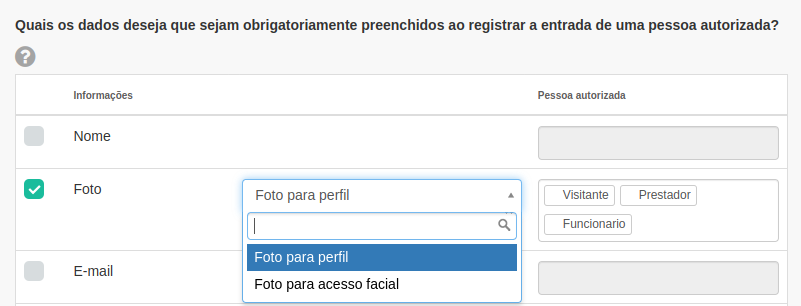
A funcionalidade existente foi aprimorada para permitir que o administrador defina se a imagem será usada apenas como foto de perfil ou como facial.
Em “Foto”, na seção “Quais dados devem ser obrigatoriamente preenchidos ao registrar a entrada de uma pessoa autorizada?” há novas opções:
→ “Foto para perfil”: quando selecionada, permite que a foto capturada seja utilizada apenas como foto de perfil.
→ “Foto para acesso facial”: quando selecionada, permite que seja realizada uma captura da facial, que é sincronizada com o sistema de controle de acesso, como Situator, entre outros.
Captura de documentos
Uma nova opção para captura das imagens de documentos pode ser configurada em “Configurações” e “Controle de Visitantes”.
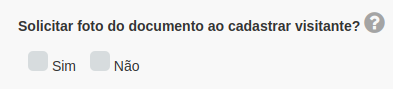
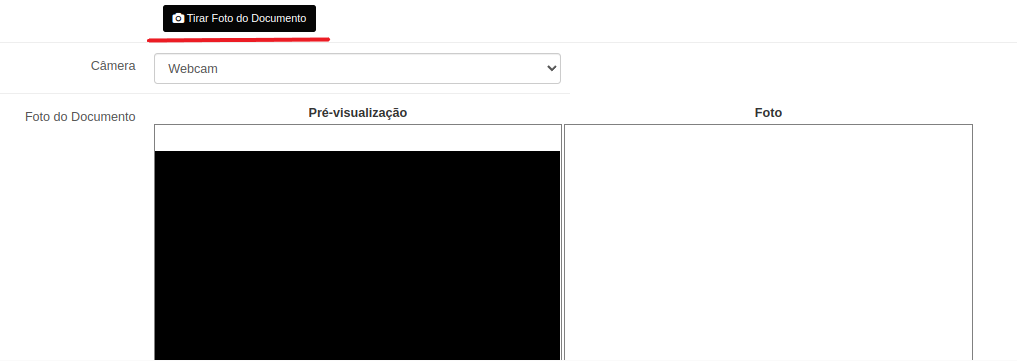
Quando a opção estiver habilitada, o botão para realizar a captura da imagem do documento é exibido na tela de cadastro de visitante.
Seleção de câmeras
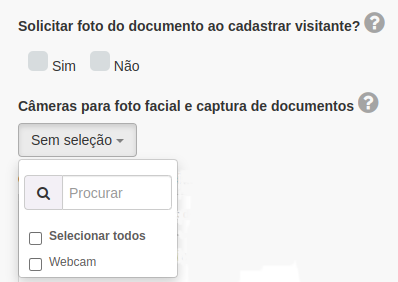
Outra novidade é a configuração que permite definir quais opções de câmeras serão exibidas para a captura, tanto para documentos quanto para facial.
Importante
→ Caso não exista nenhuma câmera configurada, o sistema utiliza automaticamente a webcam padrão.
→ Se o usuário negar acesso à câmera, o sistema bloqueia a captura e exibe a mensagem de permissão.
→ Na sincronização com o Situator, os dados da pessoa autorizada e as imagens captadas são enviadas automaticamente ao sistema.
Exibição de câmeras em ordem personalizada
Se um condomínio prefere que a câmera da entrada principal ou da garagem seja a primeira a aparecer no sistema e app, agora é possível configurar a ordem desejada de exibição.
Quais são os benefícios e o que mudou?
→ Controle e personalização: cada condomínio pode definir em que ordem as câmeras aparecem, de acordo com suas prioridades e rotinas;
→ Segurança: a flexibilidade na ordem de exibição traz ainda mais agilidade e precisão à vigilância.
Como funciona?
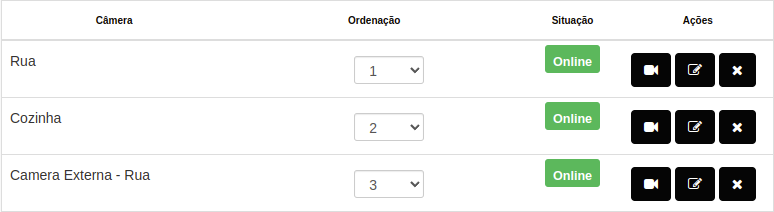
A funcionalidade está em “Configurações”, na aba “Câmeras de Segurança”.
A nova coluna “Ordenação” conta com um menu de seleção, que apresenta números correspondentes à quantidade de câmeras habilitadas no condomínio.
Basta escolher a posição desejada e clicar em “Salvar” para que o sistema reorganize automaticamente a lista, seguindo a ordem estabelecida.
Mensagem de geolocalização está mais intuitiva
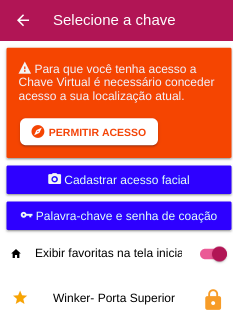
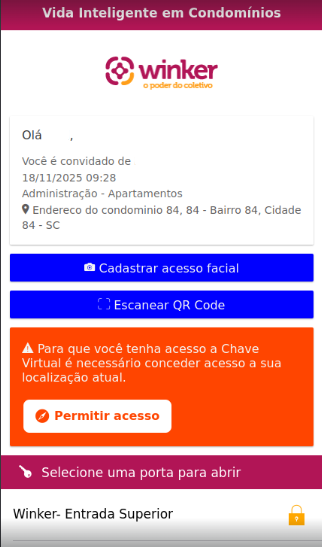
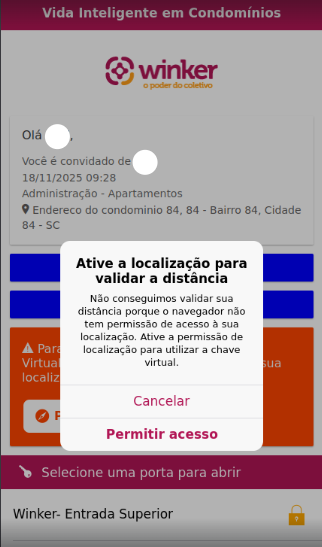
Para que um usuário utilize a Chave Virtual, é necessário que informe sua localização atual e a orientação do sistema foi reformulada, para trazer maior clareza e agilidade ao acesso.
Quais são os benefícios e o que mudou?
→ Agilidade: as instruções consistentes em texto reduzem a ocorrência de acessos negados por falta de permissão de localização.
Como funciona?
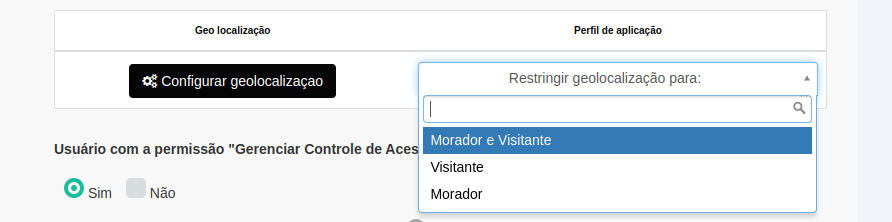
A mensagem reformulada aparece sempre que a regra de geolocalização estiver ativada em “Configurações” e “Entrada Autônoma”. É possível escolher se a regra será válida para visitantes, para moradores ou para ambos.
Além da orientação em texto, o novo layout destaca o botão “Permitir acesso”, que aparece tanto para moradores, quanto para visitantes.
Para o morador, a mensagem é exibida ao acessar o módulo Chaves.
Para o visitante, a orientação aparece ao clicar no link de acesso.
Visualização de chave virtual por perfil
Esta novidade permite configurar a visualização de chaves virtuais tanto para usuários com perfil vinculado quanto para aqueles que não possuem o vínculo.
Quais os benefícios e o que mudou?
→ Personalização: para condomínios onde a visualização da chave é permitida, independentemente do perfil associado.
→ Agilidade: possibilita autorizar a visualização, mesmo sem perfil vinculado, e evita entraves na usabilidade do aplicativo.
Como funciona?
Antes da implementação desta melhoria, a exibição da chave virtual dependia dos perfis definidos na tela “Configuração de Chave”, onde cada perfil determinava os grupos de usuários autorizados a visualizar e utilizar a chave.
Contudo, existem situações em que o usuário não pertence ao perfil associado à chave, mas o condomínio deseja, ainda assim, permitir seu acesso.
Então, foi desenvolvida uma nova seção de configuração, em que é possível estender a visibilidade da chave a usuários sem vínculo de perfil.
Seções de configuração
1. “Quando o usuário pertencer a um perfil que tem acesso à chave, exibir para:”
Esta seção já existia e continua reunindo as regras de exibição para usuários que possuem vínculo com o perfil da chave. Então, basta selecionar os perfis desejados.
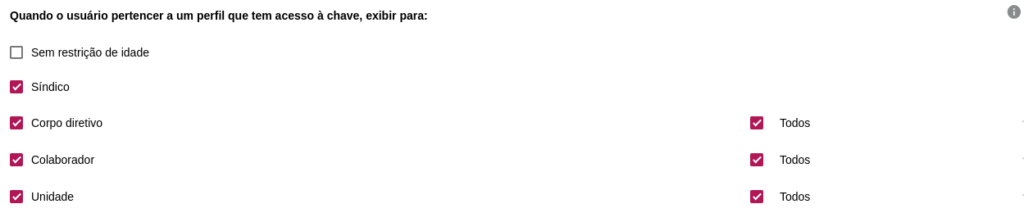
Agora, há um ícone de ajuda que orienta o usuário, por meio da mensagem: “Perfis representam agrupamentos como blocos, unidades ou áreas, e podem ter chaves vinculadas.”
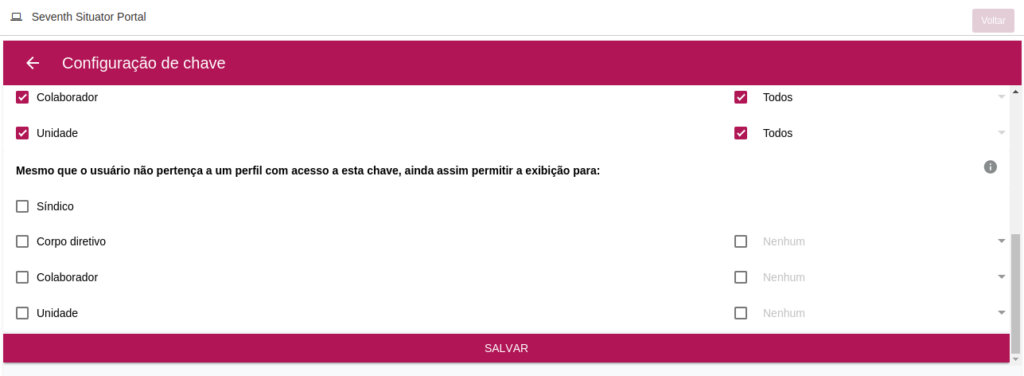
2. “Mesmo que o usuário não pertença a um perfil com acesso a esta chave, ainda assim permitir a exibição para:”
Esta é uma nova seção de configuração, que fica logo abaixo da principal e possui o mesmo layout e perfis disponíveis.
Nela, é possível configurar a exibição de chaves virtuais para usuários sem vínculo com o perfil da chave.
As regras gerais desta seção são:
→ todos os campos iniciam desmarcados;
→ não afeta a configuração anterior;
→ inclui ícone de informação com a mensagem: “Permite exibir a chave para usuários sem o perfil associado ou vinculados a outro perfil.”
Lógica de funcionamento
→ A chave é exibida ao usuário quando ele pertence ao perfil com acesso e esse perfil está selecionado na primeira seção.
→ A chave é exibida ao usuário mesmo sem vínculo de perfil quando o perfil está selecionado na nova seção.
→ As duas seções operam de forma independente.
WINKER FLOW
Navegação e interação otimizadas
Após esta atualização, a experiência de visualizar e interagir com tarefas no Flow está muito mais fluida, sem recarregamentos e esperas. O mesmo vale para edição de descrições, envio de mensagens, navegação pelas abas e uso do menu lateral.
Quais são os benefícios e o que mudou?
→ Agilidade: não há interrupções ou recarregamentos inesperados.
→ Estabilidade: o carregamento completo das informações é rápido e contínuo.
Como funciona?
Foram otimizados os mecanismos de carregamento das tarefas, zerando interrupções durante as principais rotinas do sistema, como abertura de tarefas, envio de mensagens, movimento de tarefas, edição de mensagens e descrição, entre outras.
Envio de notificação por automação ao responsável da tarefa
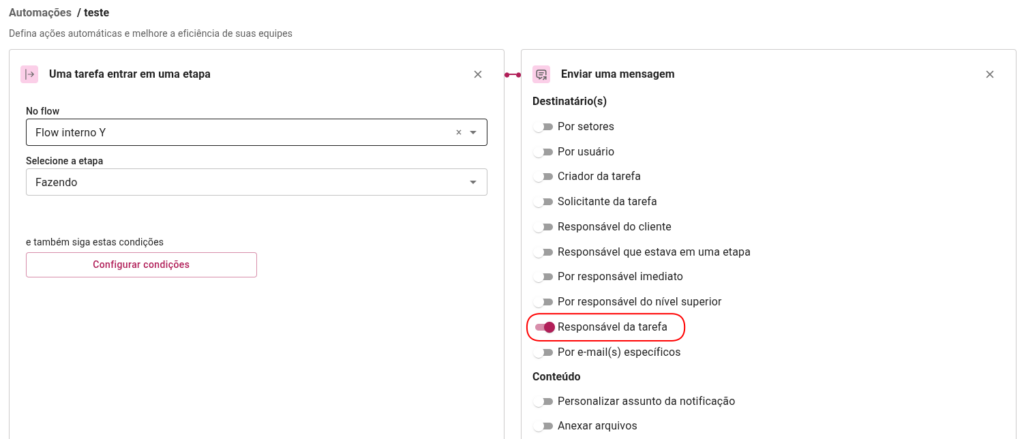
Agora, o envio de notificações via automação conta com a opção de definir o responsável pela tarefa como destinatário da mensagem. Significa que, quando uma tarefa entrar na etapa “Fazendo”, o responsável atribuído receberá a notificação automaticamente.
Quais são os benefícios e o que mudou?
→ Agilidade, ao configurar automações que enviam notificações, o responsável da tarefa já é definido como destinatário da mensagem.
Como funciona?
A nova opção está no seletor de destinatário das mensagens por automação, basta ativar “Responsável da tarefa”.
Código do cliente em regras e automações
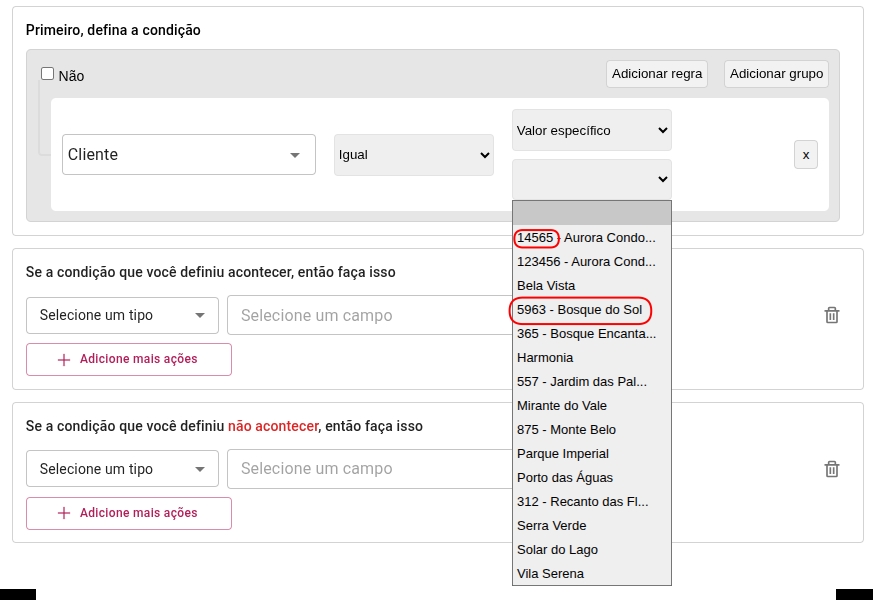
Agora, ao aplicar condições de regras e automações, o usuário visualiza também o código do cliente. Assim, é mais simples identificar corretamente o cliente, principalmente quando há nomes semelhantes ou repetidos.
Quais são os benefícios e o que mudou?
→ Clareza e precisão: o código que é exibido junto ao nome do cliente agiliza a identificação e evita erros de configuração.
Como funciona?
O código aparece nas telas de condições de regras e automações, ao lado do nome do cliente.