Confira as novidades Winker lançadas na segunda quinzena de janeiro! No Winker Access, a foto de perfil pode ser preenchida automaticamente a partir da imagem disponibilizada no Situator. No Winker Pro, lançamos o duplo fator de autenticação, que traz ainda mais segurança às informações armazenadas no sistema de gestão.
- WINKER ACCESS
- WINKER PRO
- Autenticação de dois fatores no ERP
- Como ativar a autenticação em dois fatores para o seu usuário?
- Como ativar a autenticação em dois fatores para todos os usuários?
- Como ativar a autenticação em dois fatores para usuários específicos?
- Como acessar o sistema com o duplo fator de autenticação ativado?
- Como desativar o duplo fator de autenticação?
- Novo painel: Gestão de Reservas Avulsas
- Relatório de Chamados: riqueza de detalhes na mesma tela
- Relatório de Corpo Diretivo: análise por vigência de mandato
- Relatório de Retenção de Impostos com anexos do Contas a Pagar
- Cadastro de Recorrências: novas informações sobre pagamento
- Autenticação de dois fatores no ERP
WINKER ACCESS
Foto do Situator como foto de perfil
Usuários importados para a Winker a partir do sistema de controle de acesso Situator terão sua foto de perfil preenchida automaticamente quando uma imagem estiver disponível no sistema de origem.
Quais são os benefícios e o que mudou?
Automação: o usuário tem a foto de perfil correta desde o primeiro momento, eliminando ajustes manuais após a importação.
Confiabilidade: a identificação visual é mais ágil no controle de acesso.
Experiência: o processo de controle é mais fluido e profissional, especialmente em ambientes com grande volume de usuários e múltiplas integrações.
Sincronia visual: para que as imagens sejam as mesmas entre os sistemas, sem impacto sobre dados já definidos na Winker.
Como funciona?
Durante a criação do usuário, tanto por importação manual quanto via Webhook, o processo agora obtém a foto vinculada ao cadastro da pessoa no Situator.
A imagem passa a constar como:
→ foto facial no Situator;
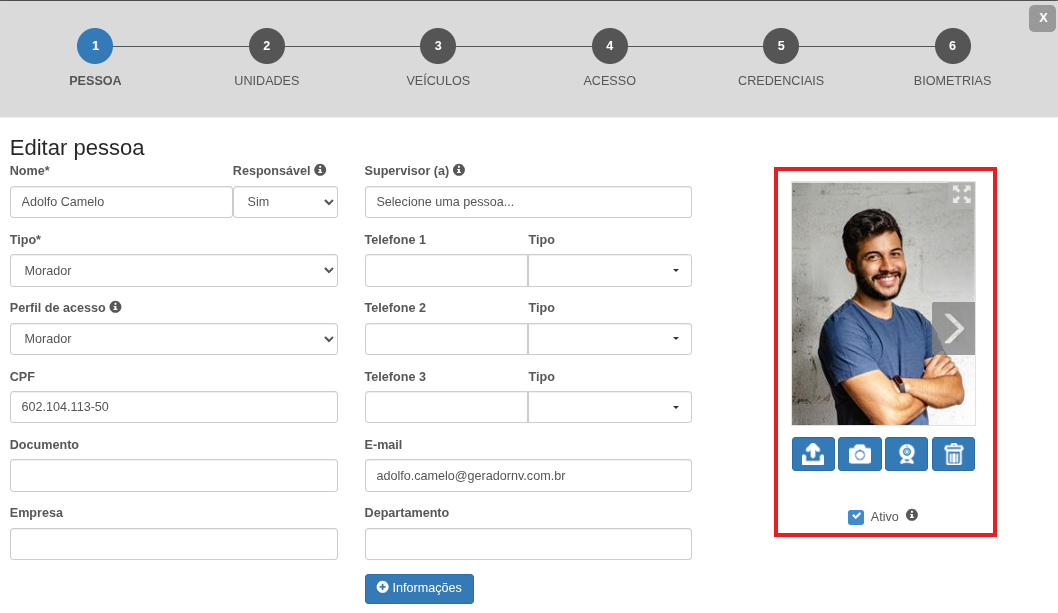
→ foto de perfil do usuário na Winker.

Antes de aplicar a imagem ao perfil, o sistema verifica se já existe uma foto cadastrada:
→ se houver, a imagem do Situator não será utilizada como foto de perfil;
→ se não houver, a imagem é automaticamente aplicada como foto de perfil.
Configuração para habilitar CarPlay e Android Auto
Uma nova configuração agora permite habilitar ou desabilitar o uso do app no Apple CarPlay e Android Auto.
Quais são os benefícios e o que mudou?
Por meio da nova configuração, há controle completo sobre a liberação de recursos de multimídia da Entrada Autônoma.
Quando desabilitada, o aplicativo não estará disponível no Apple CarPlay e Android Auto para aquele portal.
Como funciona?
Nas Configurações do Portal, em “Entrada Autônoma”, foi incluída a configuração “Habilitar multimídia (Apple CarPlay/Android Auto)?”, que conta com as opções “Sim” e “Não”.
O estado inicial da configuração é definido automaticamente com base no plano do portal:
→ Winker Access e Combo Access: habilitada por padrão;
→ demais planos: desabilitada por padrão.

Quando essa nova opção é selecionada:
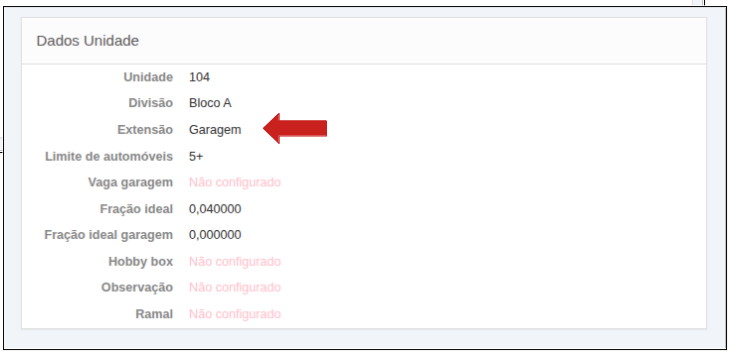
→ unidades que possuem extensões (como garagem ou hobby box) passam a participar da assembleia e registrar voto;
→ a fração ideal utilizada na totalização considera tanto a unidade principal quanto as unidades com extensão, gerando uma apuração proporcional à estrutura real do condomínio.
WINKER PRO
Autenticação de dois fatores no ERP
O duplo fator de autenticação (2FA) é uma camada adicional de segurança essencial para sistemas financeiros. Ela garante que, além da senha, o acesso ao sistema só seja liberado mediante uma segunda verificação, normalmente realizada por meio de um código temporário.
Quais são os benefícios e o que mudou?
→ Segurança para dados financeiros: o duplo fator de autenticação protege informações sensíveis como pagamentos, contas bancárias, fornecedores e lançamentos financeiros.
→ Redução de riscos por acessos indevidos: mesmo que uma senha seja comprometida, o acesso não será permitido sem o segundo fator de autenticação.
→ Conformidade com boas práticas de segurança: o uso do duplo fator é amplamente recomendado por normas de segurança da informação e auditorias.
→ Maior controle de acesso: garante que apenas usuários autorizados consigam acessar o sistema, aumentando a confiabilidade das operações.
Como funciona?
Primeiro passo
Para ativar a autenticação por dois fatores, é necessário instalar um aplicativo de autenticação no seu celular, para confirmar sua identidade.
Existem diversas opções de apps gratuitos, mas nossa sugestão é o Google Authenticator, que permite ativação por biometria e é integrado à conta do Google. Outros aplicativos que também podem ser utilizados são o Microsoft Authenticator e o Authy.
Como ativar a autenticação em dois fatores para o seu usuário?
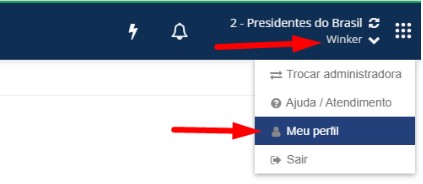
- Acesse o menu superior direito, clicando no nome da empresa e, em seguida, clique na opção “Meu Perfil”.
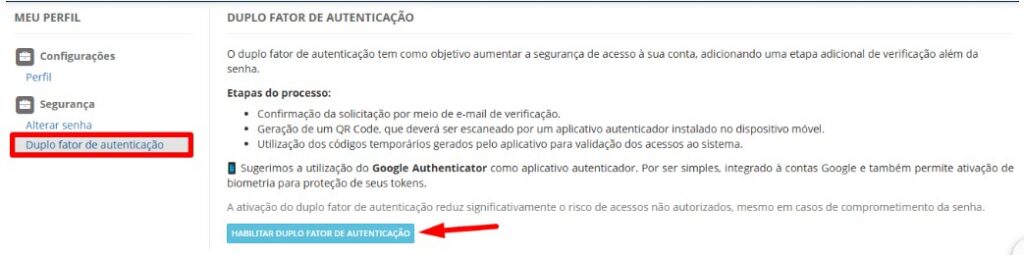
- Clique no menu lateral esquerdo, na opção “Duplo Fator de Autenticação” e, para iniciar, clique no botão “HABILITAR DUPLO FATOR DE AUTENTICAÇÃO”.
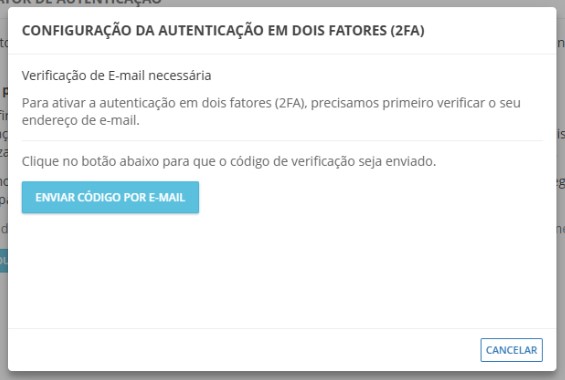
- Então, a verificação de e-mail será necessária. Nesta etapa, clique no botão “ENVIAR CÓDIGO POR E-MAIL” para receber o código de verificação.
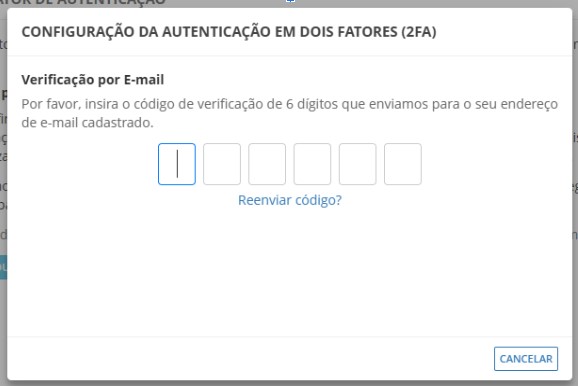
- Acesse o seu e-mail, verifique o código recebido e digite na janela de verificação.
- Ao informar o código recebido por e-mail, o sistema apresentará um QR Code, que deve ser escaneado através de qualquer aplicativo de autenticação.
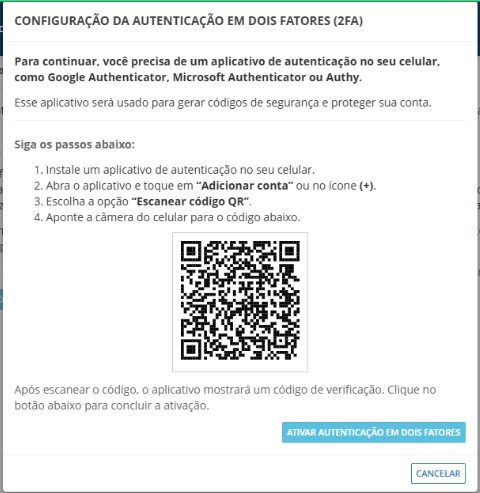
- Depois de digitalizar o QR Code com o seu aplicativo de autenticação, será gerado um novo código de 6 dígitos no seu celular. Este também deve ser inserido no sistema.
Atenção: O código estará disponível por apenas alguns segundos e se renova caso não seja inserido rapidamente.
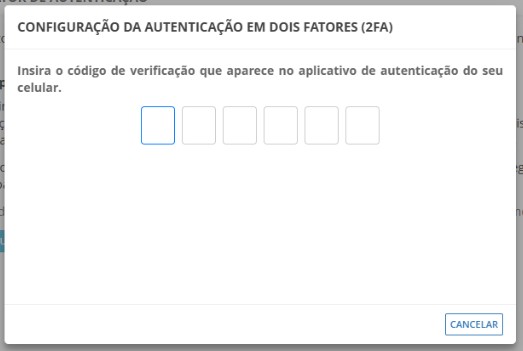
- Depois de informado corretamente, a janela será fechada e o processo finalizado.
Como ativar a autenticação em dois fatores para todos os usuários?
Também é possível ativar a camada extra de segurança para todos os usuários da conta. Confira o passo a passo, a seguir.
1. Acesse o menu “Administração” e opção “Administradoras”.
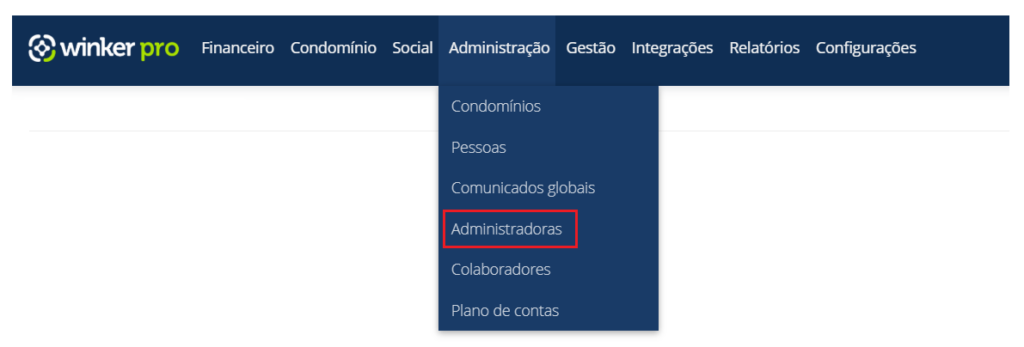
2. Na tela “GERENCIAR ADMINISTRADORAS”, localize a administradora sobre a qual deseja ativar a autenticação e clique sobre o nome da mesma.

3. No menu lateral esquerdo, localize a opção “Segurança” e clique na opção “Duplo fator de autenticação”.
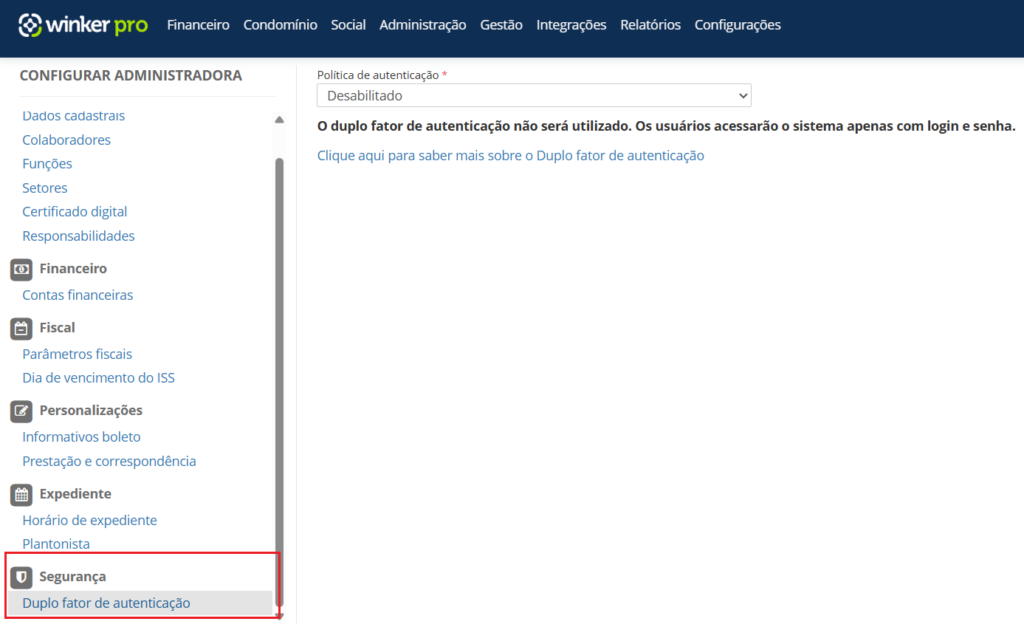
4. Então, selecione a opção desejada:
→ Desabilitado: o duplo fator de autenticação não será utilizado, ou seja, os usuários acessarão o sistema apenas com login e senha;
→ Habilitado para todos os usuários: todos os usuários do sistema deverão utilizar o duplo fator de autenticação no login, aumentando o nível de segurança para todo o condomínio.
Clique no botão “SALVAR”.

Como ativar a autenticação em dois fatores para usuários específicos?
De forma seletiva, a proteção pode ser habilitada, por exemplo, apenas para usuários que efetuam a programação e os pagamentos dos condomínios. Veja o passo a passo a seguir.
1. Acesse o menu “Administração” e opção “Administradoras”.
2. Na tela “GERENCIAR ADMINISTRADORAS”, localize a administradora sobre a qual deseja ativar a autenticação e clique sobre o nome da mesma.
3. No menu lateral esquerdo, localize a opção “Segurança” e clique na opção “Duplo fator de autenticação”.
Então, selecione a opção:
→ Habilitar apenas para usuários selecionados: permite ativar o duplo fator de autenticação somente para usuários específicos.

Importante: recomendamos a ativação do duplo fator de autenticação especialmente para usuários com acesso a informações financeiras ou administrativas sensíveis.
Após selecionar a opção “Habilitar apenas para usuários selecionados”, será possível escolher quais deles deverão utilizar o duplo fator no acesso ao sistema.
Veja como escolher os usuários:
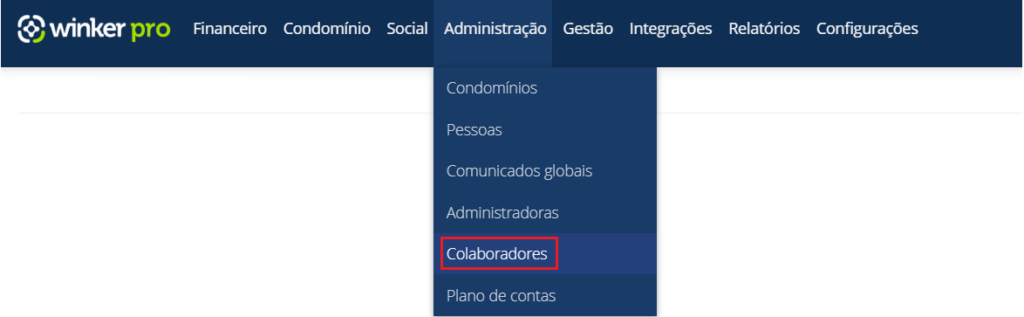
1. Acesse o menu “Administração” e “Colaboradores”.
2. Clique no nome do usuário para o qual deseja ativar o duplo fator de autenticação.
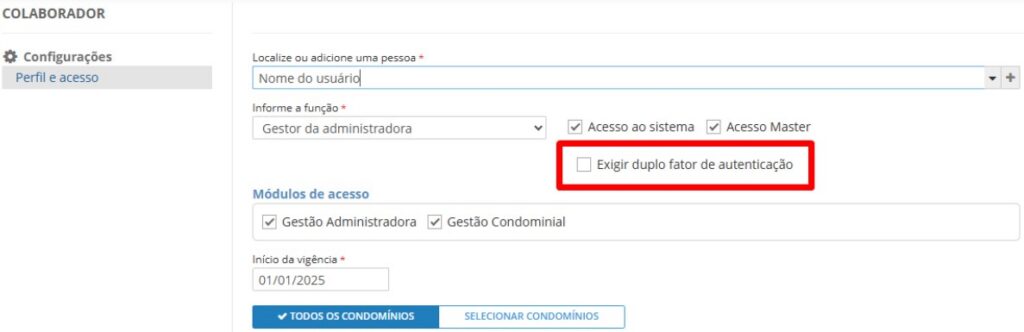
3. Quando a opção de duplo fator estiver pronta para ativação seletiva, será exibido o campo para seleção de cada usuário.
4. Então, basta marcar a opção “Exigir duplo fator de autenticação” e, em seguida, clicar em “SALVAR”.
Como acessar o sistema com o duplo fator de autenticação ativado?
Com o duplo fator de autenticação habilitado, qualquer acesso ao sistema exigirá uma etapa adicional de verificação.
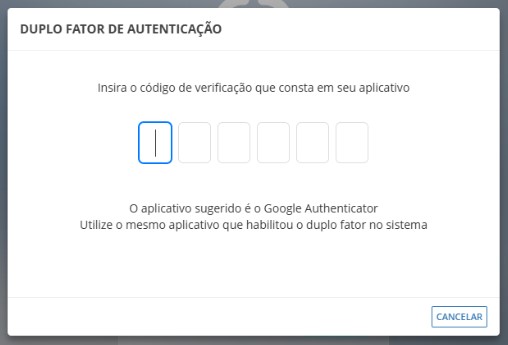
Durante o processo de login, o usuário deverá utilizar um aplicativo autenticador instalado em seu dispositivo móvel, como o Google Authenticator ou outro compatível.
O código de autenticação gerado pelo aplicativo, válido por tempo limitado, deverá ser informado no campo correspondente da tela de login.
Após a validação do código, o sistema concederá o acesso de forma imediata.
Como desativar o duplo fator de autenticação?
Para desativar a funcionalidade, é necessário confirmar a sua identificação novamente, seguindo um processo de verificação semelhante ao da ativação.
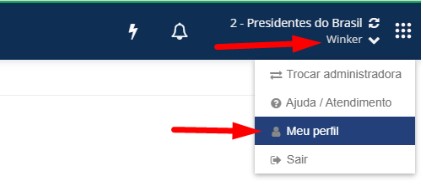
1. Acesse o sistema e localize o nome da empresa, no canto superior direito da tela. Clique e, em seguida, clique na opção “MEU PERFIL”.
2. Clique no botão “DESATIVAR DUPLO FATOR DE AUTENTICAÇÃO”.

3. Clique no botão “ENVIAR CÓDIGO POR E-MAIL” para confirmar sua identificação por e-mail.
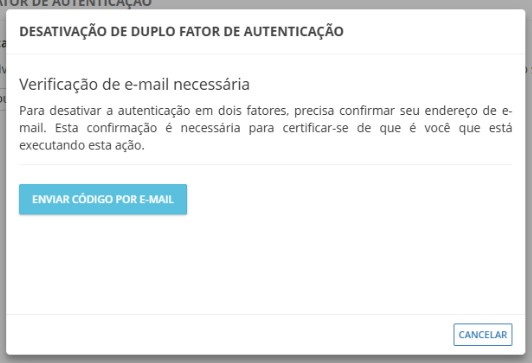
4. Depois de receber o código por e-mail, digite-o para inativar o duplo fator de autenticação.
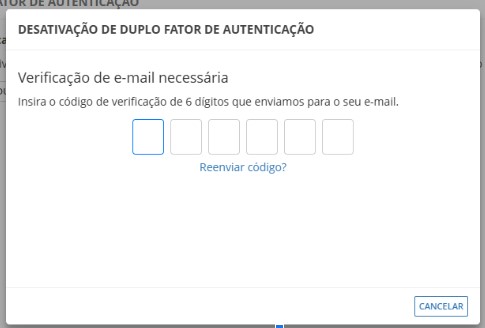
5. Ao inserir o código recebido por e-mail, a inativação será concluída.
Novo painel: Gestão de Reservas Avulsas
Está mais simples controlar e visualizar reservas realizadas com emissão de boleto avulso no portal Winker App do condomínio, por meio do novo Painel de Gestão de Reservas Avulsas.
Como funciona?
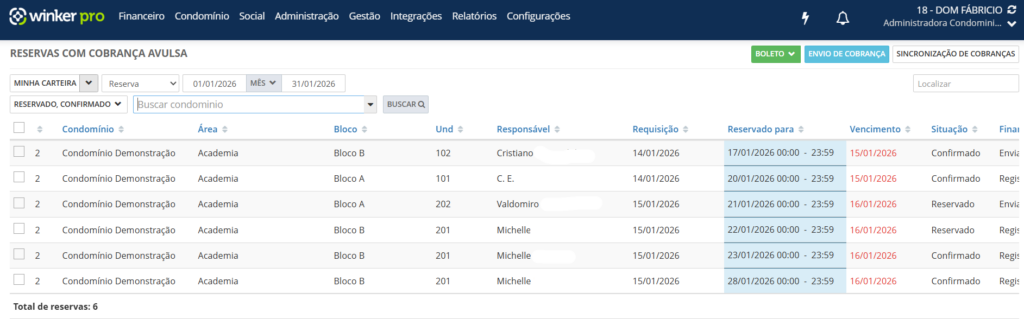
Quando o condomínio estiver com a opção de reservas com boleto avulso habilitada, todas as reservas passarão a ser exibidas em “Gestão” e “Reservas Avulsas”.
No painel, o usuário da administradora poderá:
→ visualizar todas as reservas avulsas realizadas recentemente;
→ acompanhar o status da reserva, entre “Reservada”, quando já estiver moderada e confirmada, ou “Pendente de confirmação”, quando ainda depende do pagamento do boleto;
→ validar reservas que aguardam pagamento;
→ atuar diretamente em casos de não pagamento ou ajustes solicitados pelo morador.
Importante: sobre boletos e prazos bancários
Ao enviar os boletos ao banco, o Winker Pro informa que a baixa por não pagamento (decurso de prazo) deve ocorrer em 1 dia após o vencimento, conforme configuração do aplicativo.
No entanto, alguns bancos possuem regras próprias de decurso de prazo conforme configuração da conta do cliente, que sobrepõem esse envio e mantêm o boleto ativo por mais tempo do que o esperado.
Nesses casos, será necessário que o usuário da administradora:
→ verifique o pagamento diretamente junto ao banco após o vencimento;
→ caso o boleto não tenha sido pago, realize o cancelamento manual do boleto;
→ o cancelamento será informado ao aplicativo, fazendo com que a pré-reserva seja cancelada e o espaço liberado para novas reservas ou para o próximo da fila.
Sincronização de cobrança
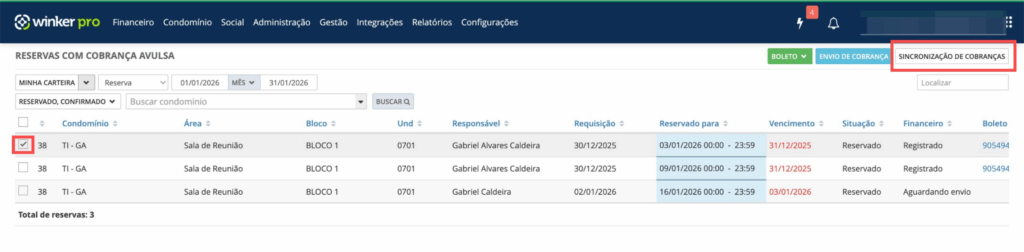
Caso haja demora no retorno do status do boleto por parte do banco, será possível realizar o passo a passo abaixo:
→ selecionar a reserva;
→ clicar em “Sincronização de Cobrança”.
Essa ação realiza uma consulta direta ao banco, utilizando o número do boleto.
Importante: a sincronização deve ser realizada em uma reserva por vez, por se tratar de uma consulta individual.
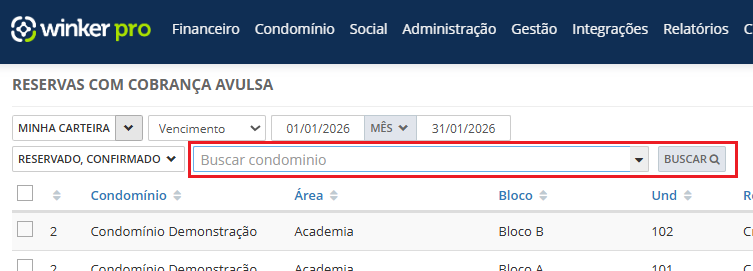
Quais são os filtros disponíveis no painel?
O Painel de Gestão Reservas Avulsas conta com filtros que facilitam a visualização e gestão das informações, permitindo análises mais rápidas e direcionadas. A seguir, confira quais são e como funciona cada um deles.
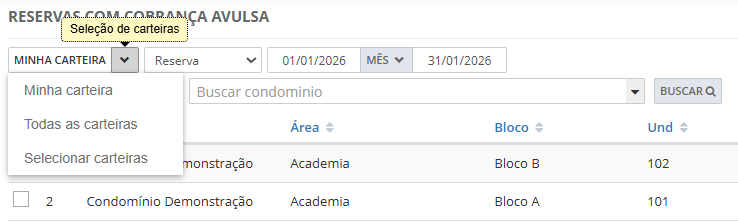
Carteira
Por padrão, quando o usuário possui uma carteira definida no sistema, o painel exibirá automaticamente as informações da sua própria carteira.
O usuário poderá alterar este filtro para:
→ Todas as carteiras;
→ Carteira de outro usuário, quando necessário.
Período
O período estará pré-selecionado com o mês corrente, considerando inicialmente a data da reserva.
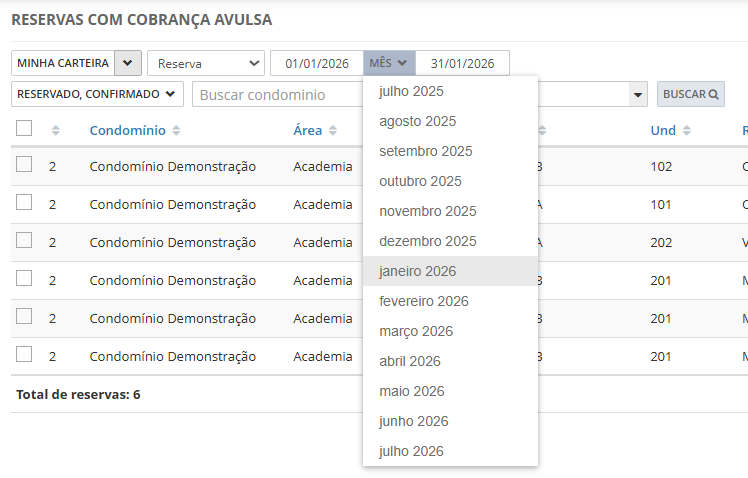
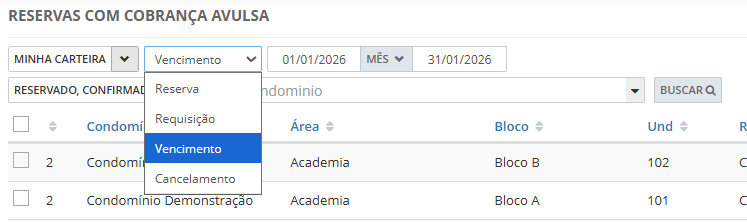
É possível ampliar o intervalo de datas e também alternar o tipo de data utilizado as opções:
→ Data da Reserva;
→ Data de Pagamento;
→ Data de Compensação;
→ Data de Requisição.
Status
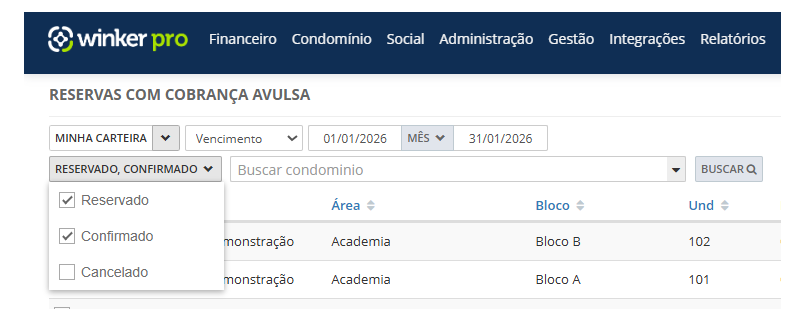
Os status “Confirmado” e “Reservado” vêm selecionados por padrão.
Há a opção de incluir reservas canceladas no filtro, conforme a necessidade da análise.
Condomínio
Permite filtrar e visualizar exclusivamente as operações de um condomínio específico, facilitando a gestão individualizada.
Quais são as informações exibidas no painel?
O Painel de Gestão Reservas Avulsas apresenta as seguintes informações:
→ Condomínio;
→ Área;
→ Bloco;
→ Unidade;
→ Responsável Financeiro;
→ Data de requisição;
→ Data da reserva;
→ Vencimento do boleto (conforme configuração do espaço);
→ Situação da reserva: Reservado ou Pendente de confirmação;
→ Status financeiro: Registrado (boleto já registrado no banco) ou Aguardando envio (aguardando envio por falha ou cancelamento interno);
→ Valor da reserva.
Quais são as outras ações disponíveis?
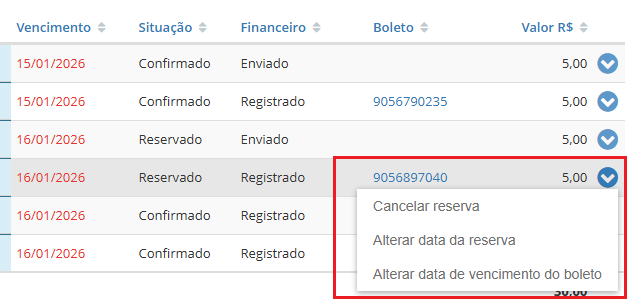
Cada reserva contará com o botão “Mais opções”, permitindo:
→ cancelar reserva: utilizado quando o pagamento não foi efetivado e já tenha confirmada a situação junto ao banco parceiro;
→ alterar data da reserva: para ajustes na data de utilização do espaço;
→ alterar data de vencimento do boleto: para casos em que o morador solicita um prazo maior e deseja manter sua posição na fila.
Orientação importante
Se o banco confirmar que o boleto não foi pago e o vencimento já passou, deve-se cancelar o boleto e a reserva, garantindo a liberação correta do espaço.
Caso o banco aceite a regra de baixa automática em 1 dia após o vencimento, o cancelamento do boleto e a liberação do espaço ocorrerão automaticamente, sendo necessária uma nova reserva.
Confirmação manual pelo aplicativo
Quando a opção de confirmação de reserva via pagamento estiver habilitada no aplicativo:
→ o síndico e/ou gerente do condomínio poderão confirmar a reserva, mesmo sem pagamento, se assim desejar.
Então:
→ a reserva ficará com status “Reservada” no Painel de Gestão de Reservas Avulsas;
→ não será permitido o cancelamento da reserva pelo painel;
→ caso o boleto não seja pago, o valor deverá ser tratado como dívida do usuário ou baixado em “Títulos a Receber”, conforme orientação do síndico ou presidente.
Relatório de Chamados: riqueza de detalhes na mesma tela
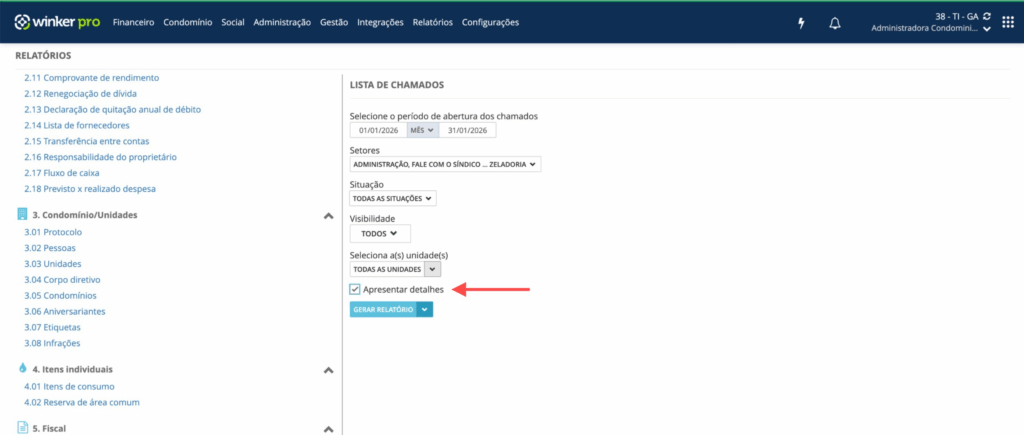
O relatório “6.01 – Chamados” foi ajustado e agora exibe os detalhes das ocorrências registradas em cada chamado, proporcionando mais clareza e agilidade na análise das informações.
Essa melhoria facilita o acompanhamento, auditoria e entendimento completo dos chamados registrados no sistema.
Relatório de Corpo Diretivo: análise por vigência de mandato
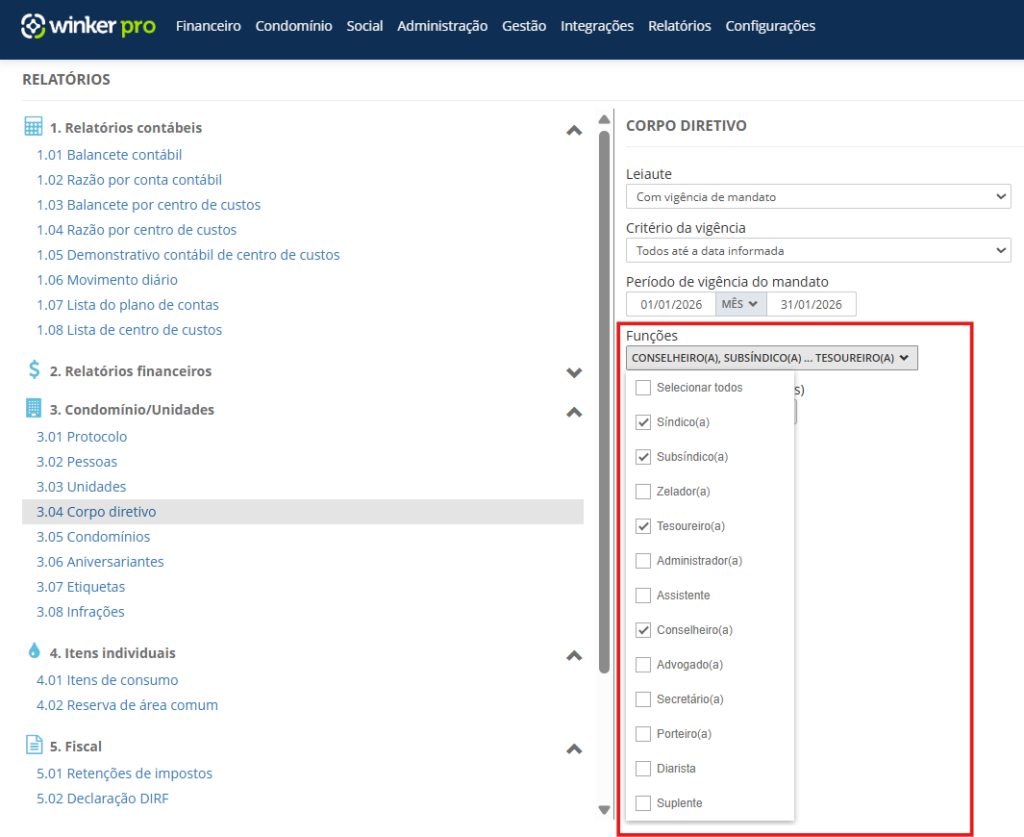
O relatório “3.04 – Corpo Diretivo” recebeu melhorias importantes para acompanhamento dos mandatos vigentes e seus vencimentos.
Agora, é possível gerar o relatório considerando apenas os mandatos que terão vencimento dentro do período selecionado, utilizando o novo layout.
As mudanças trazem mais flexibilidade, precisão e controle na análise do corpo diretivo dos condomínios.
Como funciona?
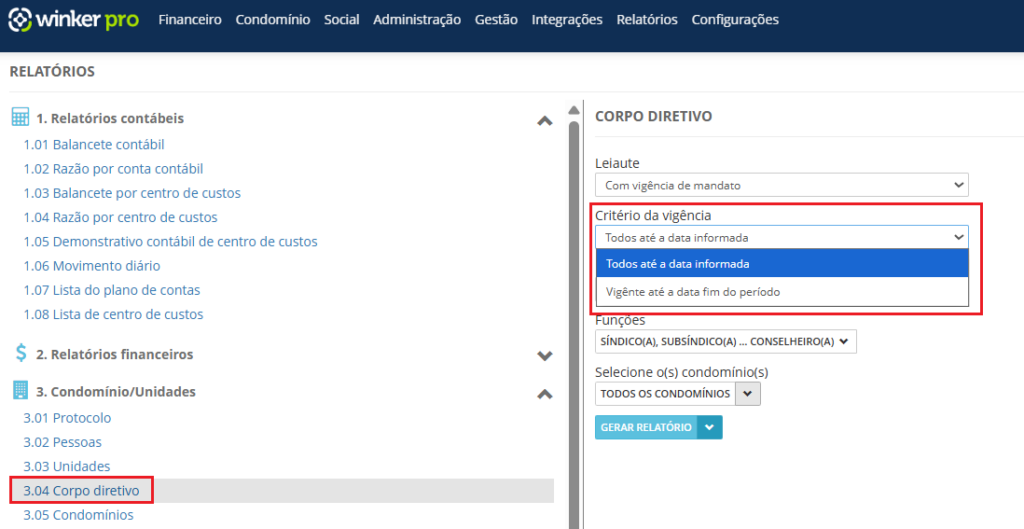
Dentro do layout “Com vigência de mandato”, estão disponíveis as seguintes opções:
- Todos até a data informada
Nesse modelo, serão apresentados todos os mandatos vigentes dentro do período selecionado.
- Vigente até a data fim do período
Nesse modelo, serão exibidos:
→ os mandatos que terão vencimento dentro do período selecionado;
→ condomínios que não possuem os cargos selecionados preenchidos ou válidos até o momento, permitindo uma análise mais completa de pendências.
Seleção de cargos
Agora, também é possível selecionar apenas os cargos desejados para a emissão do relatório.
Por padrão, o relatório virá com os seguintes cargos já selecionados:
→ Síndico;
→ Subsíndico;
→ Conselheiro;
→ Tesoureiro.
Relatório de Retenção de Impostos com anexos do Contas a Pagar
O relatório “5.01 – Retenção de Impostos” recebeu uma melhoria para tornar a conferência das informações ainda mais prática.
Quais são os benefícios e o que mudou?
Agora, o relatório conta com a opção de incluir os anexos do Contas a Pagar, permitindo a visualização rápida das notas fiscais que tiveram impostos retidos, diretamente no relatório.
→ Agilidade na conferência das retenções.
→ Facilidade na validação das notas fiscais.
→ Mais praticidade em auditorias e análises fiscais.
→ Transparência, eficiência e controle no acompanhamento das retenções de impostos.
Cadastro de Recorrências: novas informações sobre pagamento
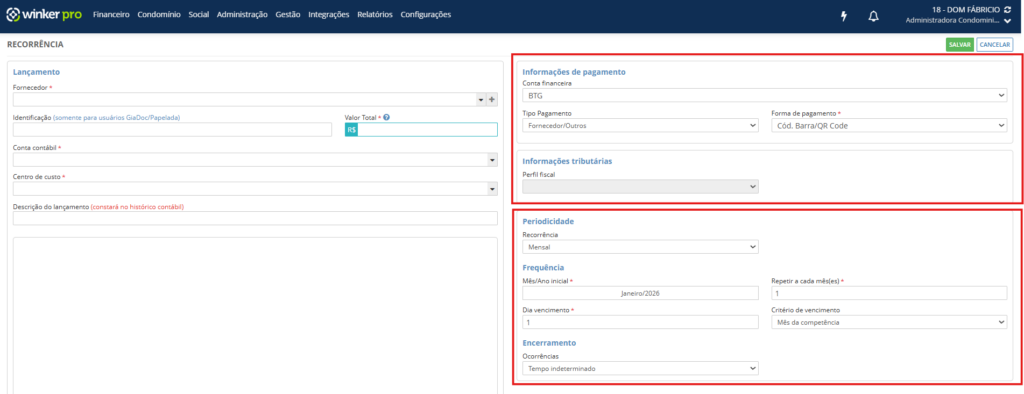
Diversas novidades foram implementadas no Cadastro de Recorrências, que agora permite uma gestão de pagamentos ainda mais flexível e organizada.
Ao cadastrar uma nova recorrência, agora é possível definir com precisão as informações de pagamento, a partir das opções a seguir.
→ Conta bancária
Selecione qual conta bancária do condomínio ou associação será utilizada para realizar o pagamento daquela recorrência.
→ Tipo de pagamento
Conta com as opções:
- Fornecedor / Outros;
- Consumo;
- Tributo Federal;
- Tributo Estadual;
- Forma de pagamento;
- Boleto / QR Code;
- Pix;
- TED / TEF (Transferências bancárias);
- Débito automático;
→ Favorecido
É fundamental que o cadastro do fornecedor esteja com todos os dados corretamente preenchidos, garantindo que os pagamentos ocorram sem inconsistências.
→ Novos critérios de vencimento
Também foram incluídas novas opções de vencimento, ampliando as possibilidades de configuração:
- Mês da competência;
- No mês após a competência;
- Dois meses após a competência;
- Três meses após a competência;
- Quatro meses após a competência.
Atenção: recorrências já cadastradas
Caso já existam recorrências cadastradas, é possível editar essas informações.
As alterações realizadas passarão a valer para as próximas recorrências, garantindo que elas sigam os novos critérios definidos.