Em dezembro, o Winker Pro mereceu um release exclusivo para o lançamento de novidades que vão otimizar completamente as rotinas da sua administradora.
WINKER PRO
Agora, todas as cobranças e pagamentos ocorrem em um fluxo centralizado e padronizado, que unifica as integrações com instituições financeiras.
Significa que sua operação ganha mais transparência, controle e eficiência, além de agilidade incomparável na identificação de falhas ou gargalos.
No novo menu “Integrações”, há um painel interativo para acompanhamento de tudo o que acontece em tempo real: títulos e indicadores detalhados, com navegação intuitiva e dinâmica.
Outra novidade, que aumenta a segurança e garante rastreabilidade completa, é o registro de informações sobre transações e usuário requisitante.
Continue a leitura e entenda tudo sobre as melhorias!
Gestão de Pagamentos em Lote
A Gestão de Pagamentos em Lote reúne um conjunto de recursos que traz mais controle, agilidade e eficiência para o processo de pagamento e para o acompanhamento das despesas dos condomínios.
Pensada para oferecer um fluxo simples e intuitivo, a funcionalidade conta com painéis de gestão que tornam toda a jornada mais clara e organizada, desde a seleção de múltiplas despesas de diferentes condomínios até a liquidação dos títulos.
O processo inclui:
→ seleção de várias despesas de diversos condomínios em uma única ação;
→ um fluxo de conferência com validação e reprovação de lançamentos;
→ acompanhamento detalhado do status de cada título, desde a emissão até a liquidação no sistema.
Tudo isso em uma interface redesenhada para proporcionar mais eficiência no seu dia a dia.
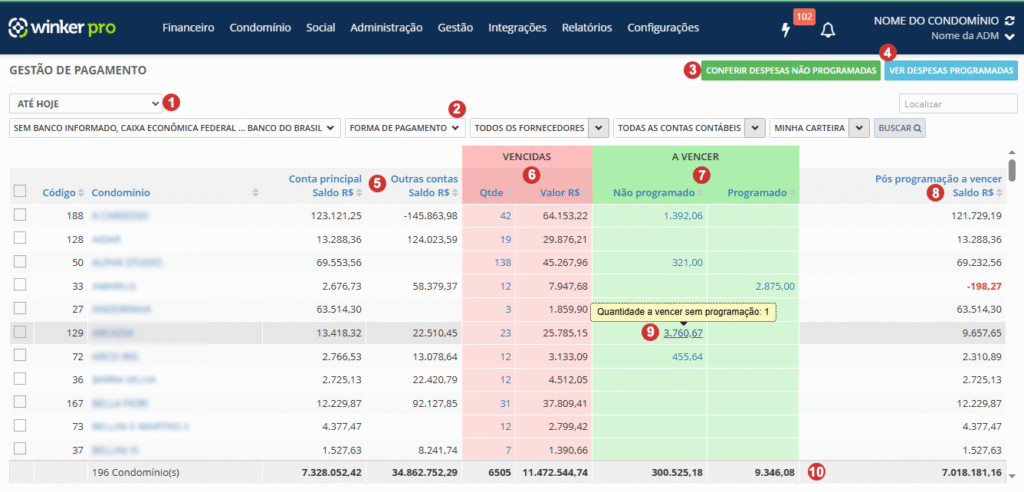
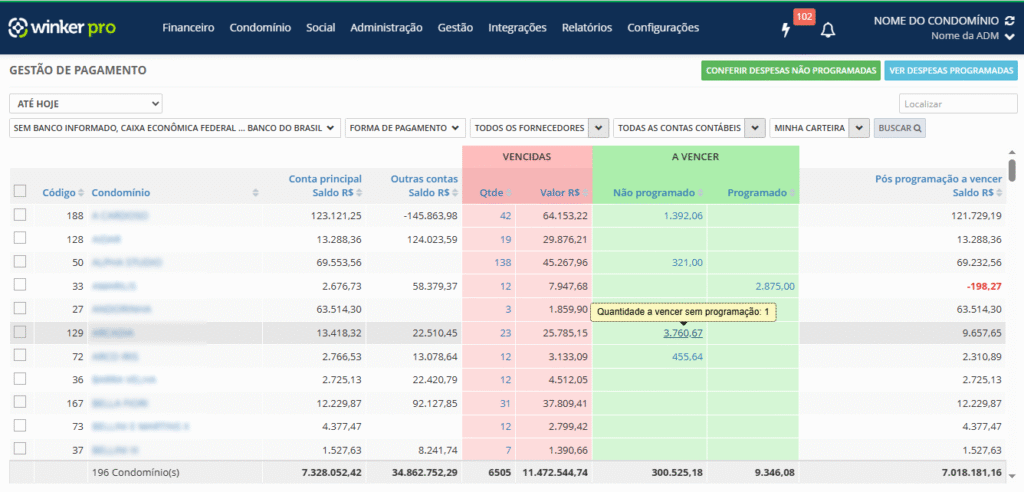
Quais são os elementos da tela de gestão de pagamentos?
→ Filtro de Período: define o intervalo de datas para buscar as despesas dos condomínios.
→ Filtro Avançado: permite refinar a busca, utilizando critérios adicionais, como “Bancos”, “Formas de Pagamento”, “Fornecedores”, “Contas Contábeis” e “Carteira de Condomínios”.
→ Despesas para Conferência: botão que leva à lista de despesas que ainda não foram programadas.
→ Despesas Programadas: acesso direto às despesas que já estão programadas para pagamento.
→ Saldo das Contas: exibe o saldo das contas principais e das demais contas dos condomínios.
→ Despesas Vencidas: coluna que mostra a quantidade e o valor das despesas vencidas, considerando o filtro de período definido no “Filtro de Período”.
→ Despesas a Vencer: apresenta o valor das despesas a vencer, tanto das já programadas, quanto das que ainda não passaram por programação.
→ Saldo Projetado da Conta Principal: mostra o saldo previsto, considerando a dedução dos valores exibidos na coluna “A VENCER”.
→ Quantidade de Títulos (tooltip): ao passar o mouse sobre o valor da coluna “A VENCER”, é exibida a quantidade de títulos correspondente.
→ Totalizadores: linha que apresenta os totais consolidados de todas as colunas da visualização.
Como programar as despesas em lote
1. Acesse o menu “Gestão” e clique em “Pagamentos”.
Esta tela exibirá todas as despesas vencidas e a vencer dos condomínios aos quais você tem acesso ou que estejam vinculados à sua carteira.

2. Configure os filtros de busca.
No painel de filtros, encontre exatamente as despesas que deseja programar. Nele, você pode definir:
→ Carteira de condomínios: selecione quais carteiras serão consideradas na busca.
→ Período das despesas: escolha entre um intervalo em dias, até o fim do mês ou um período específico.
→ Contas bancárias: indique através de quais contas deseja realizar os pagamentos.
→ Filtros adicionais: refine ainda mais os resultados utilizando “Tipos de Pagamento”, “Fornecedores” ou “Contas Contábeis”. Após configurar os filtros, clique em “APLICAR FILTRO”.
Importante
Ao selecionar “Contas Contábeis”, o sistema exibirá todas as contas de todos os condomínios da carteira. Dessa forma, podem aparecer várias contas com o mesmo nome (ex.: diversas contas “Salário”).
Sempre que ajustar qualquer critério, clique novamente em “APLICAR FILTRO” para atualizar os resultados.
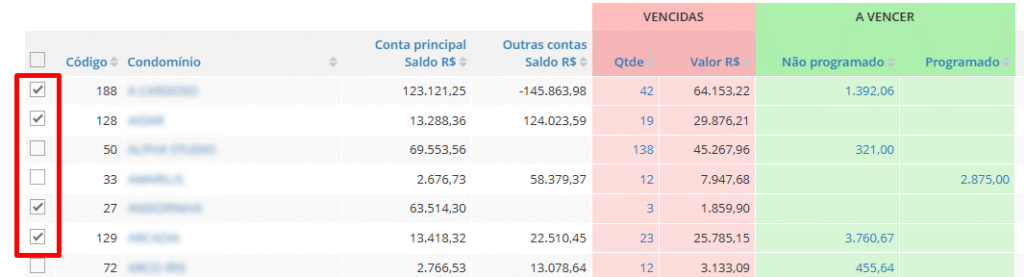
3. Selecione os condomínios
Com os filtros aplicados, marque os condomínios sobre os quais você deseja incluir as despesas na programação em lote.
4. Confira as despesas não programadas
Clique em “CONFERIR DESPESAS NÃO PROGRAMADAS”.
O sistema abrirá uma tela de conferência que exibe todas as despesas elegíveis para programação, conforme os filtros aplicados.
5. Revise os lançamentos
Na tela de conferência, você pode:
→ visualizar todas as despesas selecionadas, agrupadas por condomínio;
→ analisar os detalhes de cada lançamento, como fornecedor, vencimento, valor e forma de pagamento;
→ validar as despesas, confirmando que estão corretas para prosseguir com a programação;
→ reprovar lançamentos, caso encontre alguma inconsistência.
→ editar informações permitidas, quando aplicável, antes de avançar para a programação;
→ visualizar os títulos e seus anexos, para conferir os detalhes de cada despesa;
→ registrar inconsistências, marcando títulos que apresentem algum problema ou divergência;
→ consultar o histórico de interações de cada título, acompanhando tudo o que já foi feito ou alterado.
Importante
Títulos marcados como “INCONSISTENTES” não serão programados.
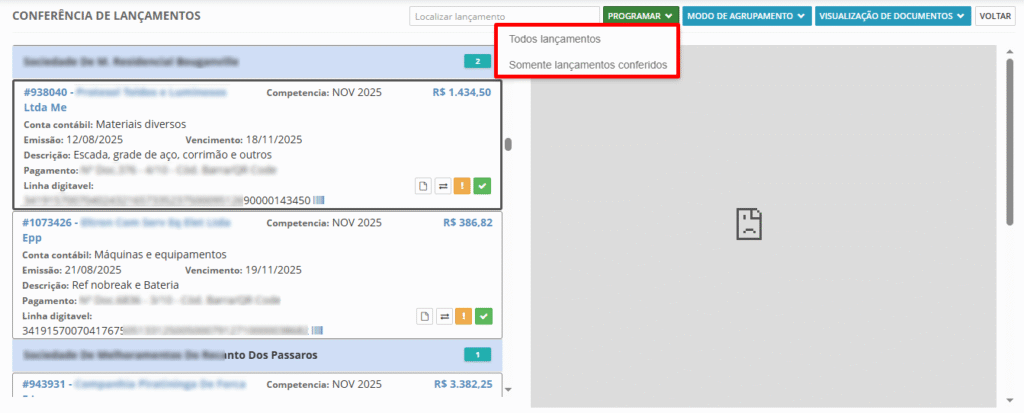
6. Programe os pagamentos
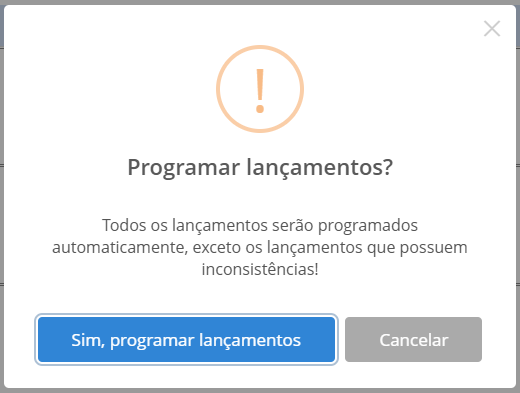
Após revisar os lançamentos, clique em “PROGRAMAR” e escolha uma das opções:
→ “Todos os lançamentos”: programa todos os títulos listados, mesmo aqueles que não foram marcados como conferidos.
→ “Somente os lançamentos conferidos”: programa apenas os títulos que foram marcados como conferidos na etapa de revisão.
Depois de selecionar a opção desejada, confirme a programação para enviar os lançamentos ao banco.
Painel de Gestão de Pagamentos
O Painel de Gestão de Pagamentos foi completamente reformulado para oferecer uma experiência mais simples, completa e eficiente.
Agora, há uma visão global consolidada dos pagamentos de todos os condomínios, para que a conferência, aprovação e programação sejam realizadas em um único fluxo.
Essa nova estrutura traz mais controle e agilidade, especialmente para usuários que utilizam integração bancária por API ou transmissão de arquivos via VAN, já que todos os passos do processo estão centralizados e mais fáceis de acompanhar.
Interface atualizada
Como era antes da mudança: “Administração” → “Gestão de Pagamentos”.
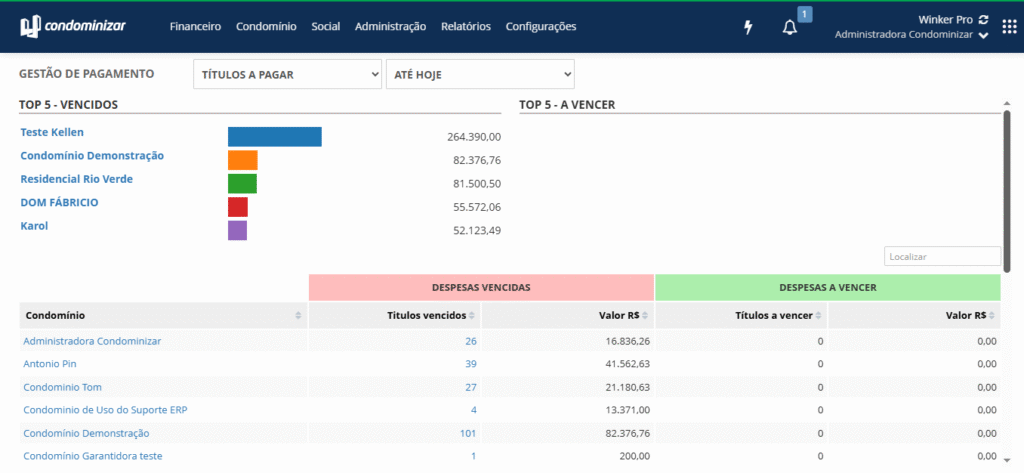
Como ficou agora: “Gestão” → “Gestão de Pagamentos”.
Benefícios da mudança
→ Navegação mais intuitiva e organizada, que facilita o acesso às funcionalidades.
→ Centralização dos principais fluxos financeiros em um único menu, com menos retrabalho e trocas de tela.
→ Agilidade no acompanhamento e na execução de cobranças e pagamentos.
→ Integração aprimorada entre módulos e ferramentas do sistema, tornando o processo mais completo e eficiente.
Outros conteúdos úteis
As mudanças implementadas no Winker Pro agora tornam essencial o uso de duas outras novidades lançadas em 2025: o desmembramento das permissões para aprovação de pagamento e a Tela de Conferência no Títulos a Pagar, que deve ser utilizada como uma nova etapa no processo de programar pagamentos ao banco.
Para saber como utilizar cada uma delas, basta clicar:
Gestão de Carteiras
A seguir, confira o passo a passo para criar carteiras de condomínios, definir gestores e assistentes, além de alterar ou excluir vínculos.
1. Acesse o menu “Gestão”
No menu “Gestão”, clique em “Carteira” e acesse a área de gerenciamento de carteiras.
2. Clique em “Incluir atribuições”
Este botão iniciará o processo de criação de uma nova carteira ou de associação de colaboradores a carteiras existentes.

3. Selecione o colaborador e defina sua função
Escolha o colaborador desejado e atribua o papel que ele terá na carteira, escolhendo entre as opções “Gestor” ou “Assistente”.
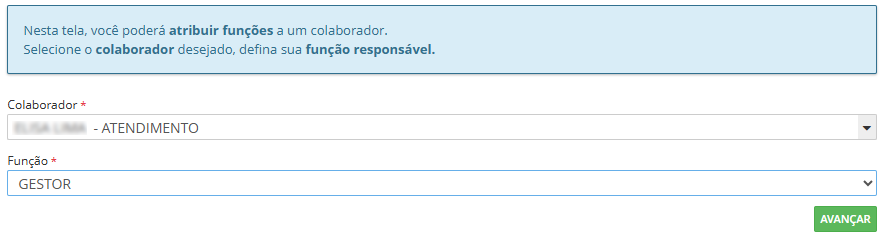
4. Escolha os condomínios da carteira
Na tela seguinte, selecione os condomínios que farão parte da carteira desse colaborador.
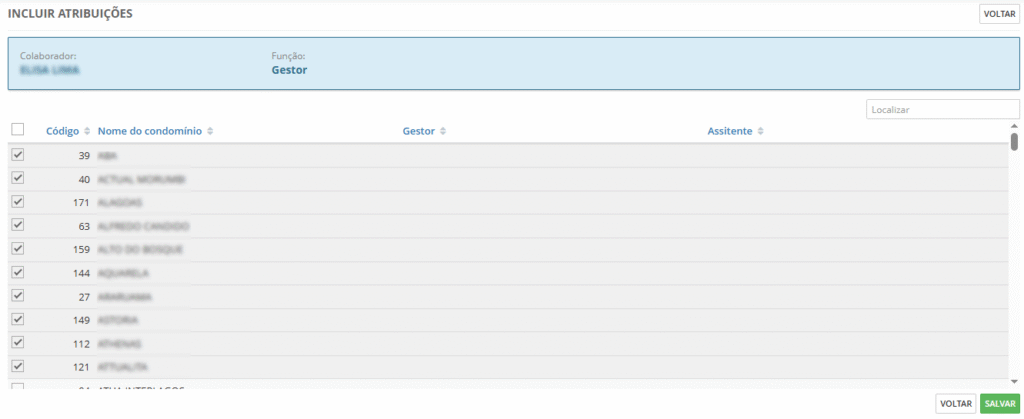
5. Clique em “Salvar”
Finalize a criação da carteira ou a atribuição do colaborador clicando em “Salvar”.
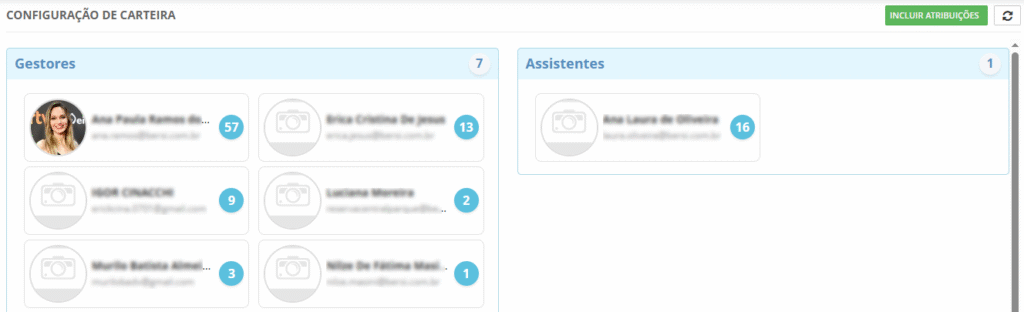
Importante
→ Cada carteira pode ter apenas um Gestor.
→ Assistentes podem participar de várias carteiras simultaneamente.
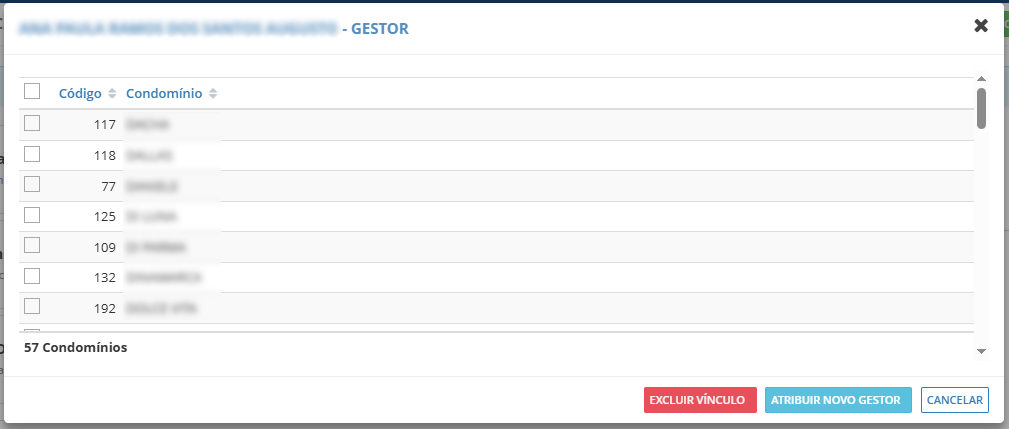
Como excluir vínculo de uma carteira
1. Clique no nome do Gestor ou Assistente que deseja remover.
2. Em seguida, clique em “Excluir vínculo” para finalizar a remoção.
Como alterar o gestor de um condomínio ou de toda a carteira
1. Selecione o colaborador desejado na lista de carteiras.
2. Escolha se deseja alterar o gestor de um condomínio específico ou marque “Todos” para alterar o gestor de toda a carteira.
3. Clique em “Atribuir novo gestor” e selecione o colaborador que assumirá a gestão.
4. Finalize clicando em “Salvar novo gestor”.
Melhorias nos menus do sistema
Para tornar a navegação mais intuitiva e facilitar o acesso às principais funcionalidades, novos menus foram adicionados ao sistema e algumas áreas foram reorganizadas. Confira as novidades, a seguir.
Novos menus “Gestão” e “Integrações”
No menu principal, há duas seções, chamadas “Gestão” e “Integrações”.

Gestão
O menu “Gestão” reúne todos os principais painéis do sistema em um só lugar, oferecendo uma visão mais centralizada e organizada.
Principais mudanças
O Painel de Gestão, antes localizado no menu “Financeiro”, agora está dentro desse novo agrupamento.
Também foram incorporados ao menu as seguintes opções:
→ Pagamentos
→ Cobrança
→ Processos
→ Retenções
→ Comunicações
→ Carteira
Essa reorganização facilita a navegação, pois está mais simples encontrar as funcionalidades relacionadas ao controle e acompanhamento operacional.
Integrações
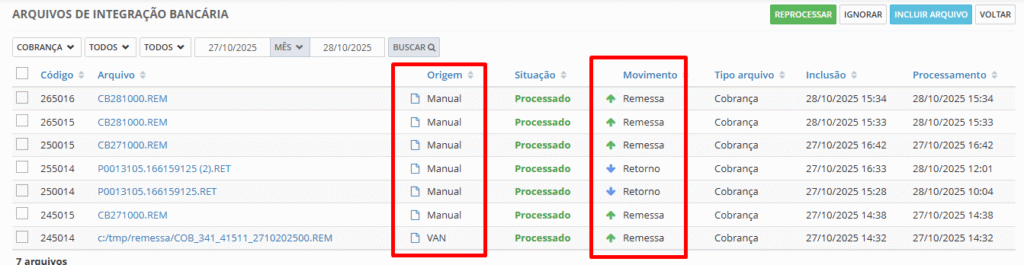
O novo menu “Integrações” oferece uma visão completa das integrações bancárias do sistema, tanto via VAN (transmissão de arquivos) quanto via API.
Ele está dividido em três áreas principais:
→ Pagamentos: exibe todas as informações sobre despesas enviadas aos bancos;
→ Cobrança: agrupa os dados das receitas encaminhadas para registro;
→ Arquivos: centraliza os arquivos de Remessa e Retorno que estão em processamento.
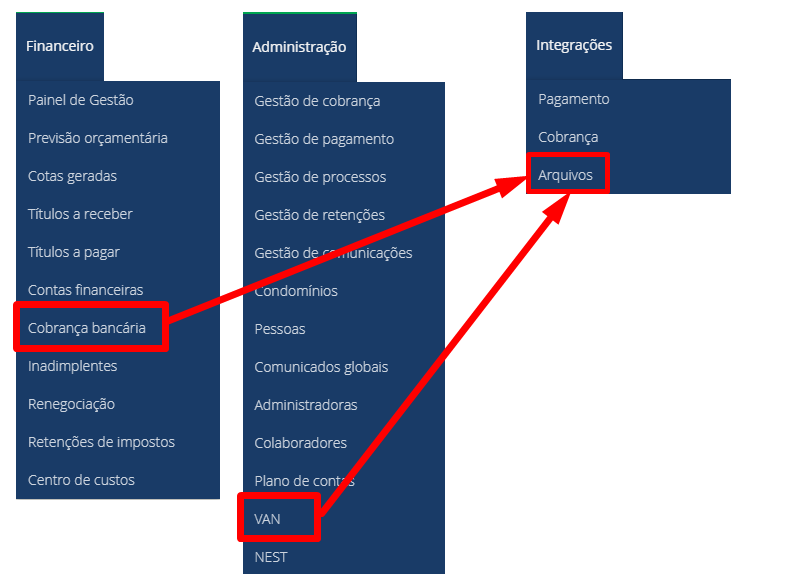
Este menu substitui o antigo “Cobrança Bancária”, que fazia parte do menu “Financeiro” e era utilizado para os envios de remessas e recebimentos de retornos bancários.
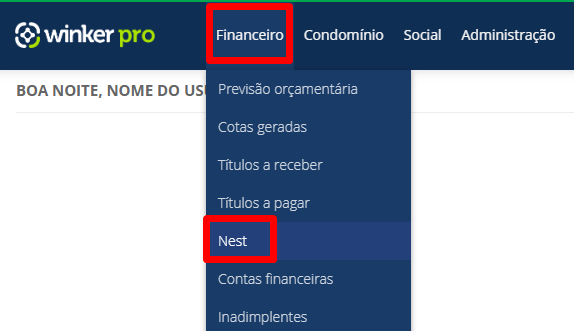
“Nest” em novo local
O menu “Nest” foi realocado para tornar o fluxo de gestão de despesas mais intuitivo.
Antes situado em “Administração”, agora está no menu “Financeiro”, ao lado de “Títulos a Pagar”, refletindo melhor seu papel no processo.
O “Nest” é utilizado para receber e organizar lançamentos provenientes das ferramentas de leitura de boletos e notas fiscais que alimentam automaticamente os “Títulos a Pagar”.
Menus “Cobrança Bancária” e “VAN” em novo local
O antigo menu responsável pelo acesso aos arquivos de Remessa e Retorno, bem como ao painel de gestão de arquivos transmitidos via VAN, também passou por reorganização.
“Cobrança Bancária” e “VAN” foram renomeados e agora estão no novo menu “Integrações”, na opção “Arquivos”
A mudança consolida todas as integrações bancárias em um único local, o que facilita o acompanhamento e a gestão dos arquivos transmitidos.
Painel interativo para gerenciamento de arquivos
Além da mudança de localização dos menus “Cobrança bancária” e “VAN”, a funcionalidade foi aprimorada e está muito mais interativa.
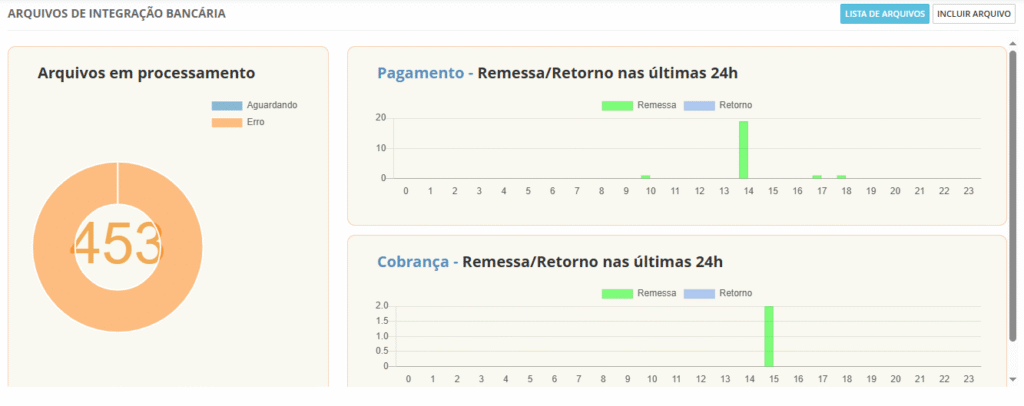
Agora, há um painel dedicado ao acompanhamento do processamento dos arquivos, com visualização em tempo real do andamento das transmissões.
A mesma tela oferece acesso direto aos arquivos, que exibem diversas informações adicionais, tornando a análise mais completa e transparente.
Essa atualização insere a funcionalidade em um fluxo operacional mais completo, totalmente alinhado aos processos de:
→ geração de arquivos;
→ acompanhamento do status de arquivos e títulos;
→ integração com os painéis de gestão de pagamentos e cobrança.
O resultado é uma experiência mais clara, integrada e eficiente para acompanhamento de toda a jornada dos arquivos bancários.
Como gerenciar arquivos no painel interativo
O novo painel permite visualizar rapidamente o status de cada título e acessar os detalhes completos de cada arquivo, com apenas um clique.
Com o botão “INCLUIR ARQUIVO”, é possível enviar arquivos de retorno para processamento e acompanhar, em tempo real, o status tanto do arquivo quanto dos títulos vinculados.
Já o botão “LISTA DE ARQUIVOS” ou um simples clique no gráfico do painel, exibe todos os arquivos já processados, seja manualmente ou via VAN de transmissão, facilitando a consulta e o histórico completo das operações.